 Paesi Bassi
 Belgio
 Danimarca
 Germania
 Francia
 Svizzera
 Austria
 Regno Unito
 Spagna
 Italia
Installare Zoiper softphone su desktop
Vai su https://www.zoiper.com/, naviga su “DOWNLOAD” e scarica la versione di cui hai bisogno.
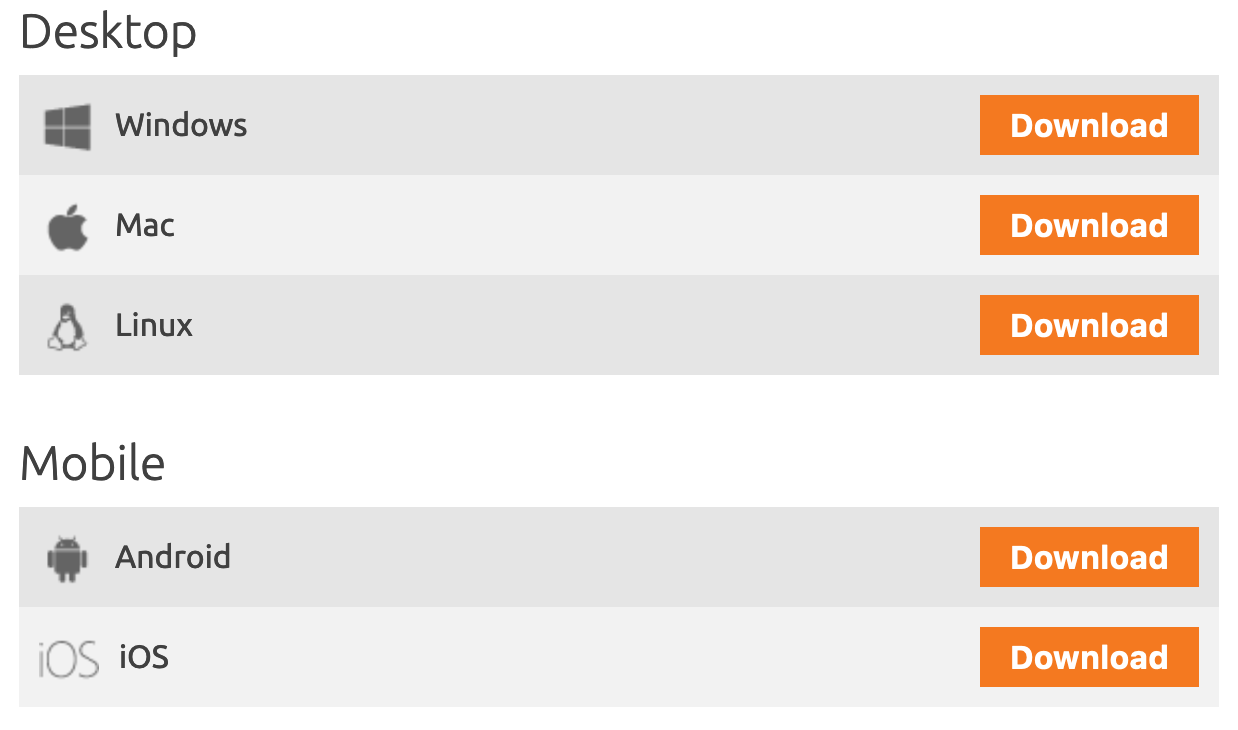
Il download dovrebbe iniziare automaticamente dopo 10 secondi. Dopo aver scaricato, procedi con il pacchetto e segui i passaggi necessari per installare questo software. Successivamente, apri l’applicazione Zoiper (versione 5) sul tuo desktop/laptop e inserisci i dati SIP in diversi passaggi.
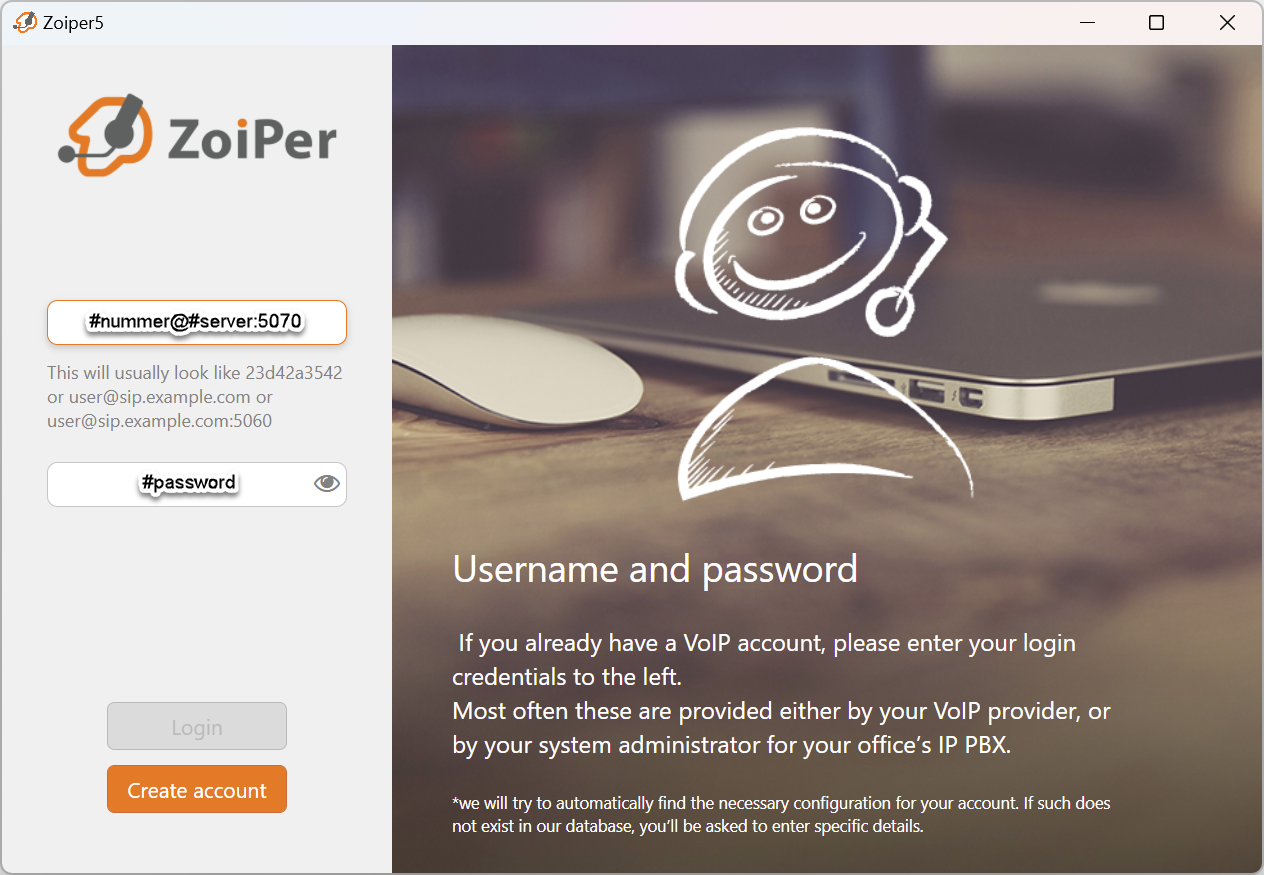
Inserisci i dati corrispondenti nella prima schermata.
Passo 1 (numero, server, porta e password)
Nella prima riga inserisci il server e la porta (separati da una “@” e poi da un “:”):
Nella seconda riga inserisci la password (fai attenzione agli spazi). Puoi richiedere i dati di accesso tramite support@belfabriek.nl. Indica nel messaggio il numero cliente per una gestione ottimale.
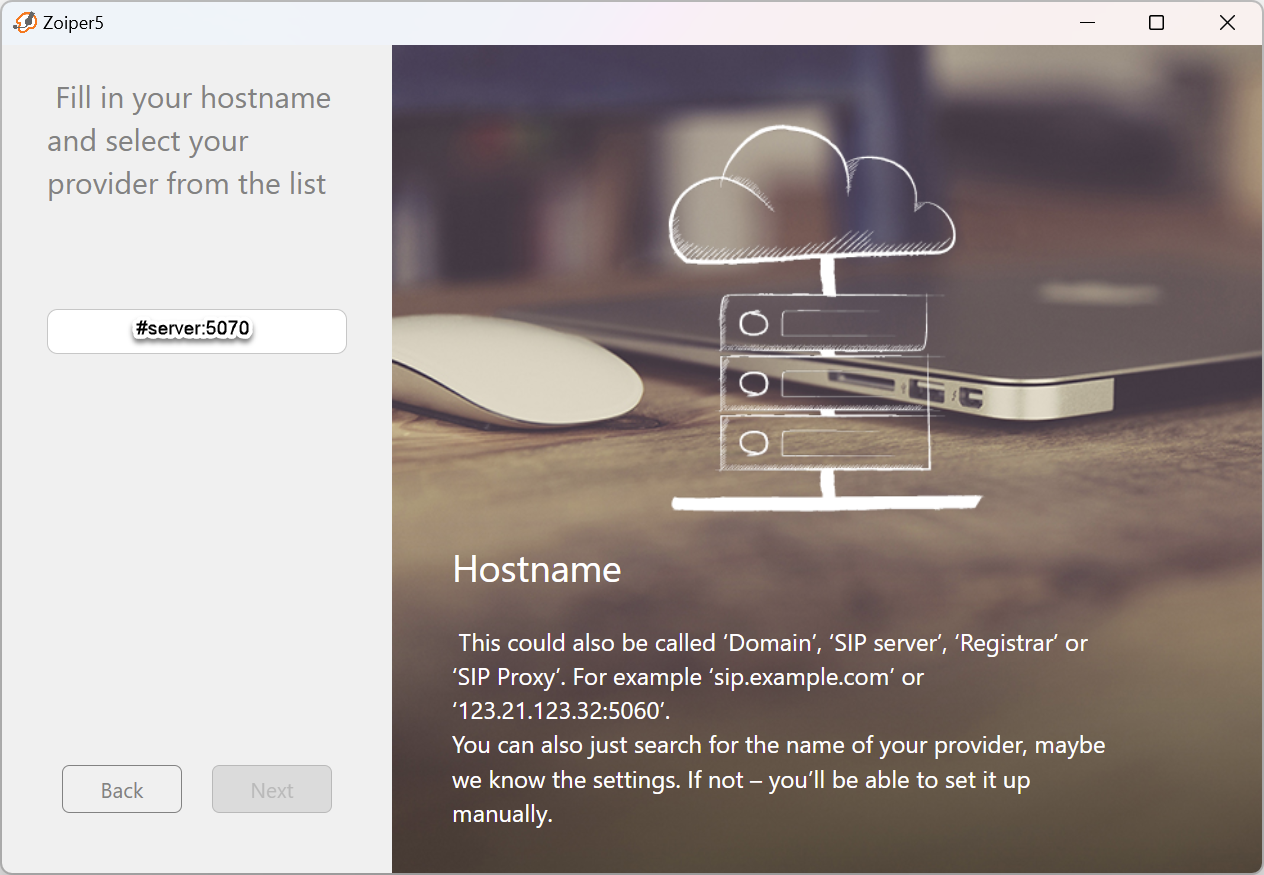
Passo 2 (inserimento server e porta)
Inserisci il server e la porta (separati da un “:”):
ivr.belfabriek.com:5070
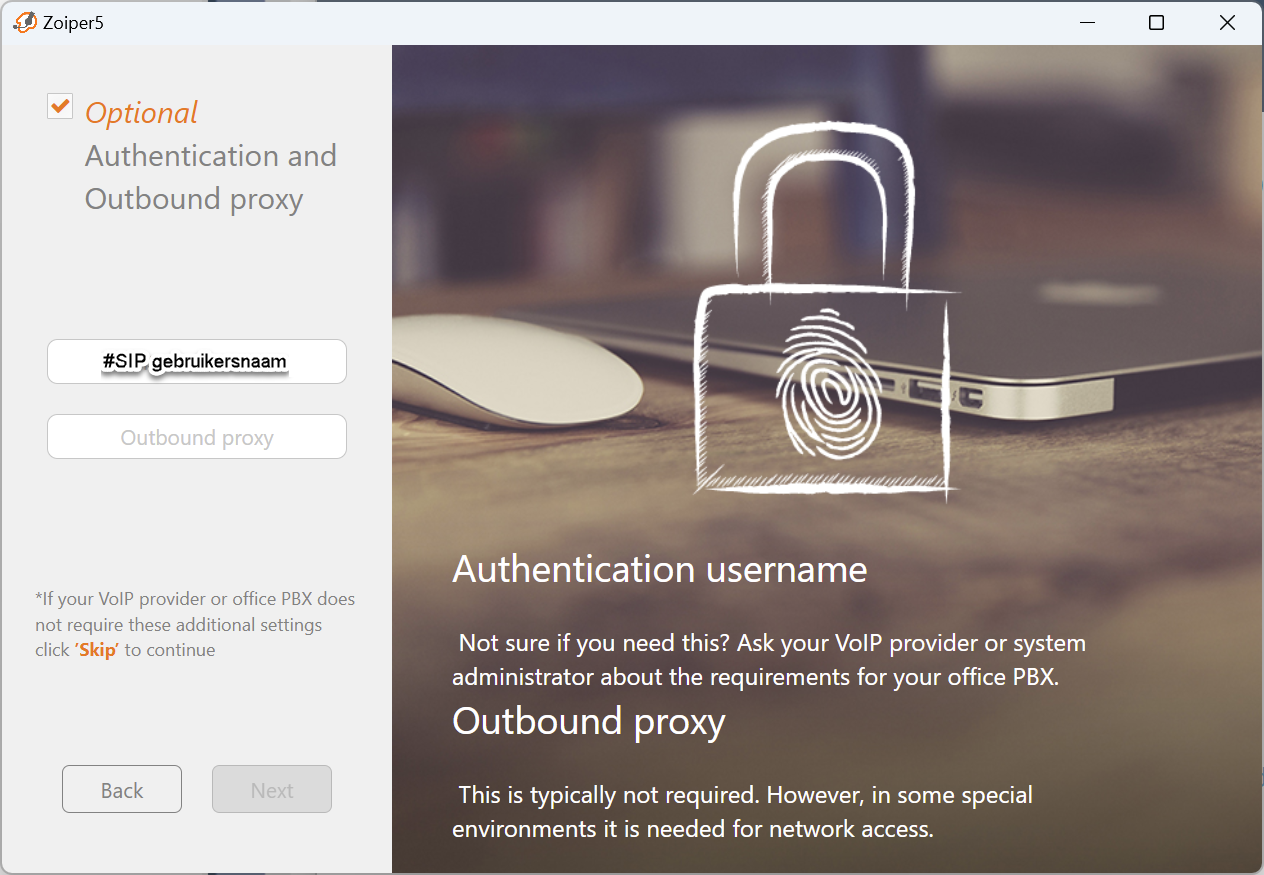
Passo 3 (opzioni e nome utente)
La schermata successiva contiene impostazioni opzionali. Metti un segno di spunta su “Optional” e inserisci nella prima riga (authentication username) il nome utente (fornito da Belfabriek). La riga per il proxy in uscita deve essere lasciata vuota.
Passo 4
Quindi clicca su “Next”, se tutto va bene verrà trovato un account SIP. Selezionalo e clicca nuovamente su “Next”.

Zoiper dovrebbe ora aver configurato e registrato l’account. Ora puoi ricevere e effettuare chiamate con il tuo numero di telefono.